
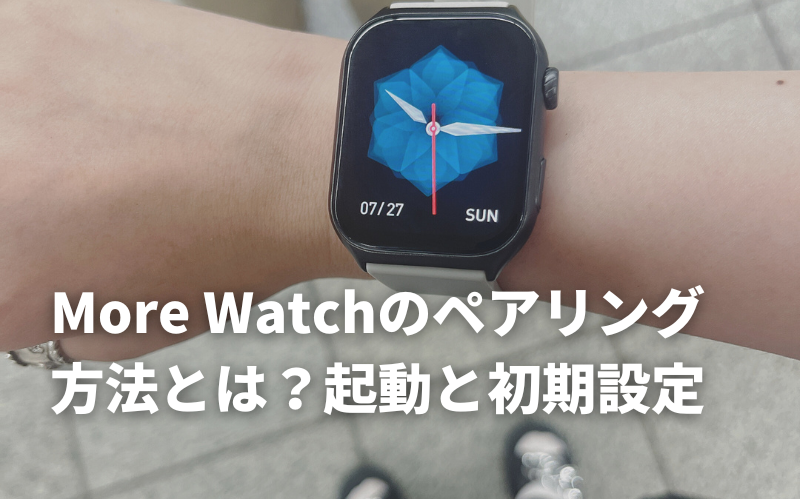
More Watchを購入したけどどう起動・ペアリングしたら良いか分からない人のために、この記事ではMore Watchのペアリング方法を紹介します。
More Watchの初期設定方法
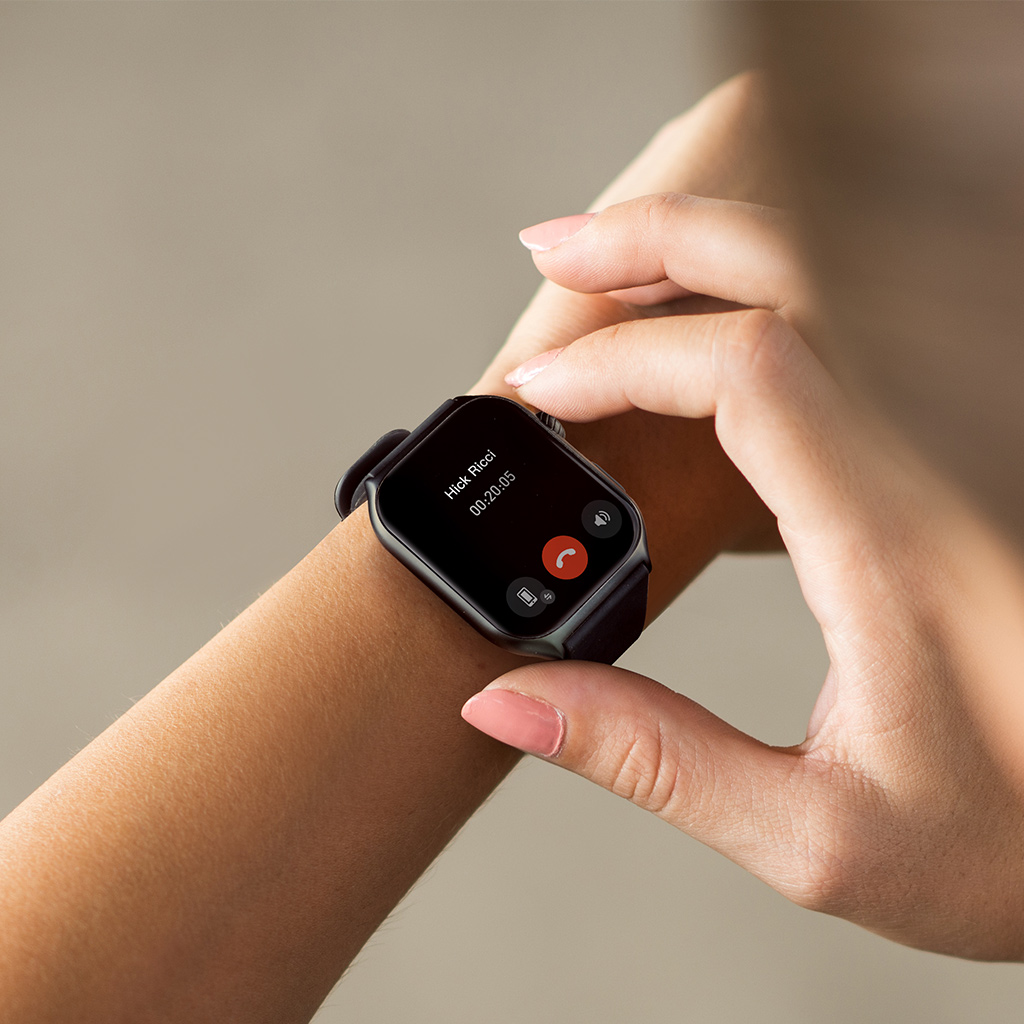
More Watchの初期設定は、下記の流れで進めていきます。
- 言語の設定を行う
- アプリを取得する
- アプリとペアリングする
- 起動を確認する
言語の設定を行う
商品が届いたら開封して、初期設定を行います。
More Watchを起動すると、言語の設定画面が表示されます。使用したい言語を設定してください。
その後、QRコードが表示されます。このQRコードは、アプリ起動後に読み取ります。
アプリを取得する
スマートフォンで「Runmefit」アプリをインストールします。
インストールが完了したら、アプリを起動します。メニューの「デバイス」を選択して、QRコードを読み取ってください。More Watchとアプリを連携します。
アプリとペアリングする
More Watchとアプリの連携が完了したら、手順に沿って進めていきます。画面の指示に従って進めていくと、初期設定が完了します。
起動を確認する
More Watchの時計が正常に動いていることを確認したら、腕につけるだけで全機能を利用できます。
More Watchのペアリング方法
More Watchのペアリングはスマートフォンで「Runmefit」というアプリをインストールして行います。
RunmefitをダウンロードしてMore WatchのQRコードを読み込むとペアリングに進むことができるので、一度そこまで行ってみましょう。
その後、Bluetoothを繋ぐことに成功したらMore Watchのペアリングは完了です。
ペアリングに成功すると、スマートフォンとさまざまなデータが連携されるようになります。
不具合や故障が発生した場合のサポート
不具合や故障が発生した場合は、下記メールアドレスへご連絡ください。
ご購入いただいたプランの保証期間内の場合は、無料交換させていただきます。保証期間外の場合も状況をご相談ください。